
Le paiement en ligne par carte bancaire permet à vos clients de régler leurs factures en quelques clics, depuis n’importe quel appareil. NeedMe s’appuie sur Stripe pour proposer un paiement sécurisé, intégré à vos factures, avec mise à jour automatique du statut de la facture et de votre registre des recettes. Ce tutoriel vous explique comment activer l’option, comment l’utiliser sur vos factures et ce que voient vos clients.
Activer le paiement en ligne dans NeedMe
Pour utiliser le paiement en ligne, vous devez d’abord activer l’option dans votre espace NeedMe.
- Cliquez sur votre profil en haut à droite de la plateforme.
- Sélectionnez “Mon entreprise”.
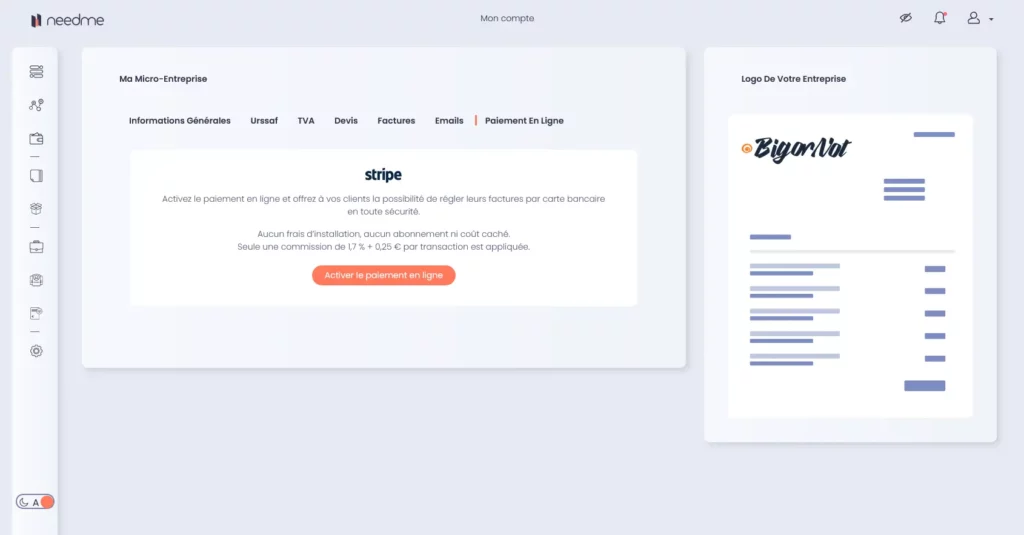
- Ouvrez l’onglet “Paiement en ligne”.
En haut de cette page, vous verrez le texte suivant :
Activez le paiement en ligne et offrez à vos clients la possibilité de régler leurs factures par carte bancaire en toute sécurité.
Aucun frais d’installation, aucun abonnement ni coût caché.
Seule une commission de 1,7% + 0,25 € par transaction est appliquée.
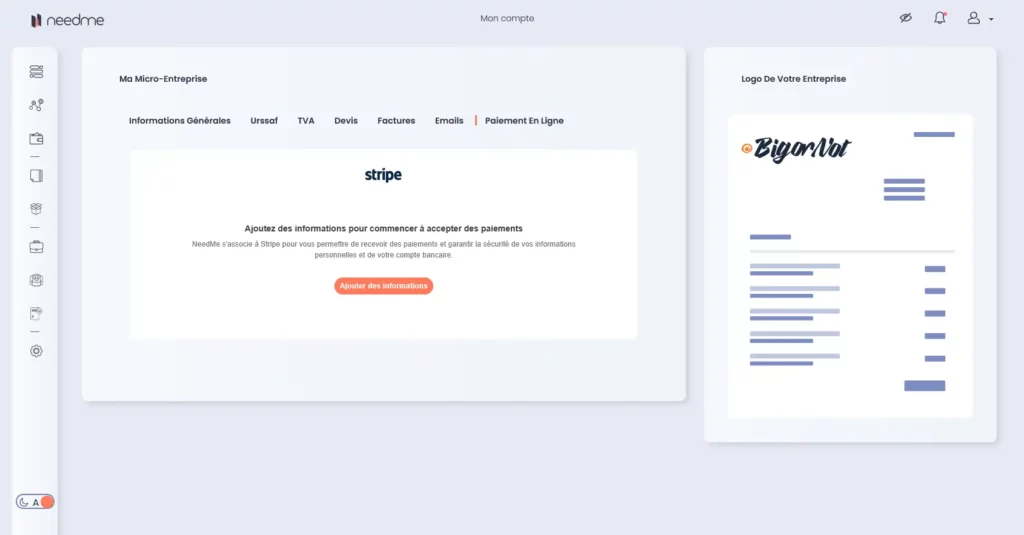
Cliquez ensuite sur le bouton “Activer le paiement en ligne”. Une fenêtre Stripe s’affiche :
- Si vous avez déjà un compte Stripe, il suffit de vous y connecter.
- Si vous n’en avez pas encore, vous pouvez créer votre compte Stripe directement depuis cette interface (vérification d’identité, coordonnées bancaires, double authentification, etc.).
Une fois la connexion terminée, le paiement en ligne via Stripe est activé pour votre compte NeedMe.
Créer ou connecter votre compte Strip
Une fois le bouton “Activer le paiement en ligne” cliqué, Stripe vous guide au travers de plusieurs écrans. Le détail visuel peut évoluer, mais le principe reste le même. Voici les grandes étapes que vous rencontrerez, que vous pourrez illustrer avec vos captures d’écran.
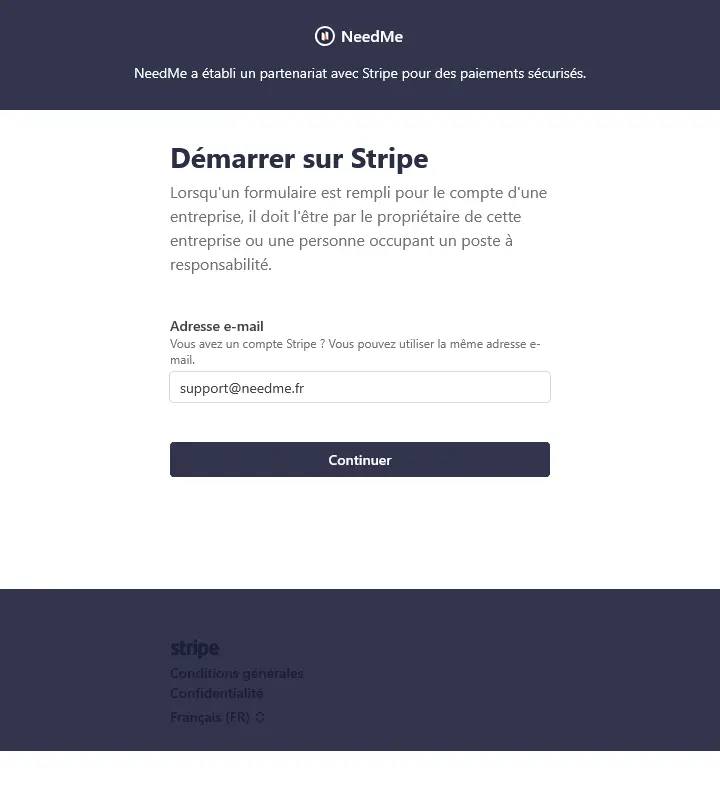
Étape 1 – Adresse e‑mail
Stripe vous demande d’indiquer l’adresse e‑mail de votre compte Stripe.
Cette adresse servira à vous connecter et à recevoir les notifications liées aux paiements.
Étape 2 – Informations personnelles
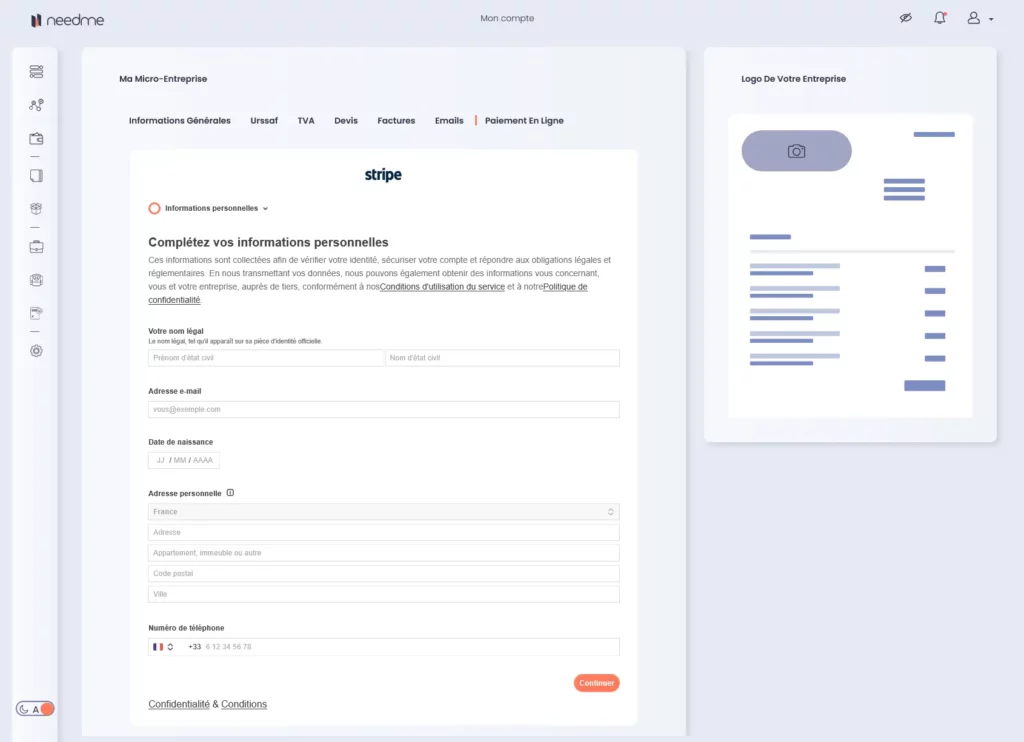
Vous renseignez vos informations d’identité :
- Nom et prénom
- Adresse e‑mail
- Date de naissance
- Adresse personnelle
- Numéro de téléphone (utilisé notamment pour la double authentification)
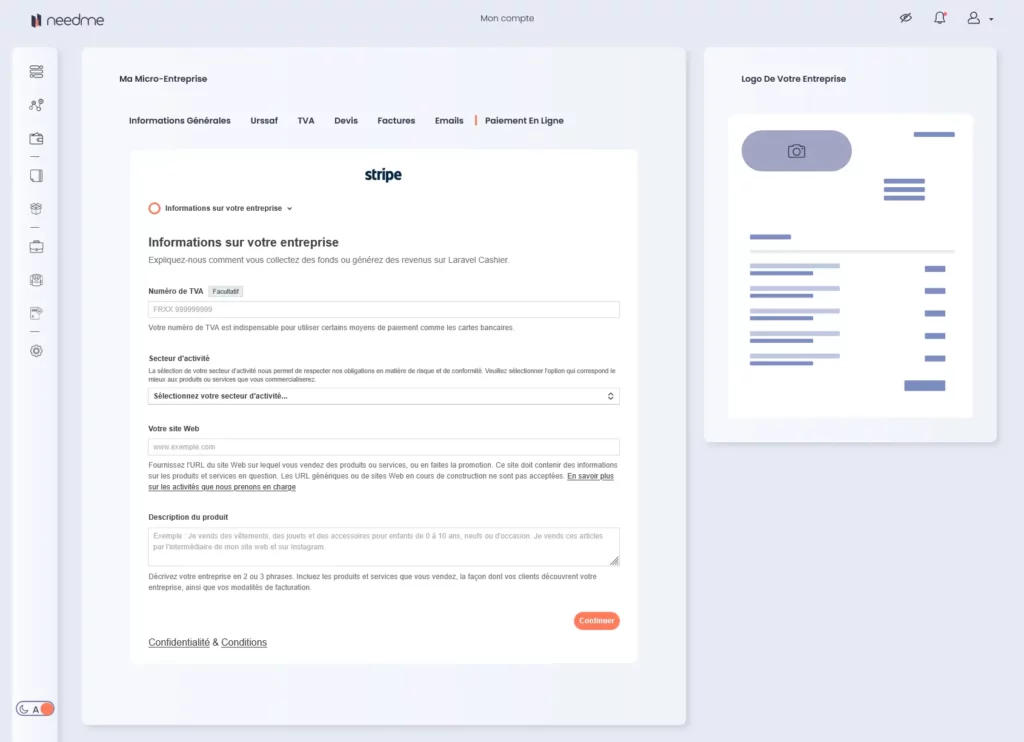
Étape 3 – Informations sur votre entreprise / activité
Stripe a besoin de quelques informations sur votre micro‑entreprise :
- Numéro de TVA (facultatif si vous n’êtes pas assujetti)
- Secteur d’activité
- Site internet (ou page de profil/réseau social si vous n’avez pas encore de site)
- Description de vos produits ou services
Étape 4 – Coordonnées bancaires
Vous saisissez votre IBAN.
C’est sur ce compte bancaire que Stripe vous versera les montants encaissés lorsque vos clients paieront leurs factures en ligne.

Étape 5 – Informations publiques
Vous définissez les informations qui apparaîtront côté client, par exemple :
- Libellé qui figurera sur le relevé bancaire de vos clients
- Version abrégée de ce libellé
- Numéro de téléphone de contact

Étape 6 – Vérification d’identité
Stripe doit vérifier votre identité (obligations réglementaires).
Il vous sera demandé d’envoyer un document d’identité (carte nationale d’identité, passeport, etc.), souvent via photo ou scan, directement depuis leur interface.
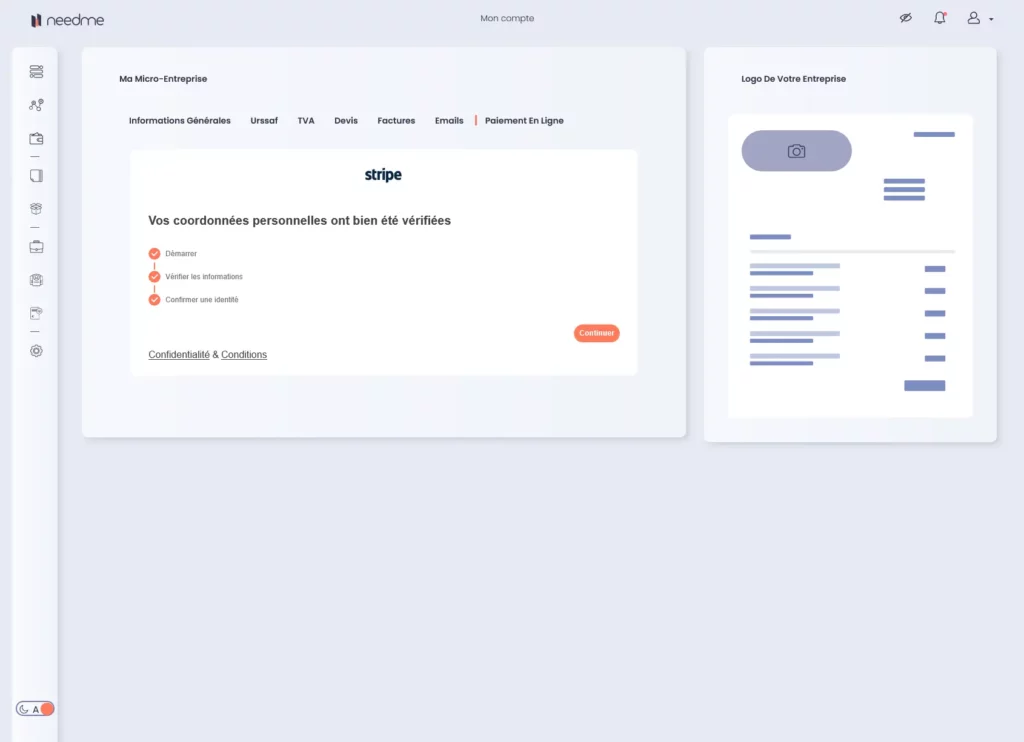
Étape 7 – Récapitulatif et validation
Un écran récapitulatif vous permet de vérifier l’ensemble des informations fournies. Après validation, votre compte Stripe est créé (ou mis à jour) et relié à NeedMe.
Une fois ces étapes terminées, vous êtes automatiquement renvoyé vers NeedMe. Le paiement en ligne est alors activé et prêt à être utilisé sur vos factures.
Activer ou désactiver le paiement en ligne sur une facture
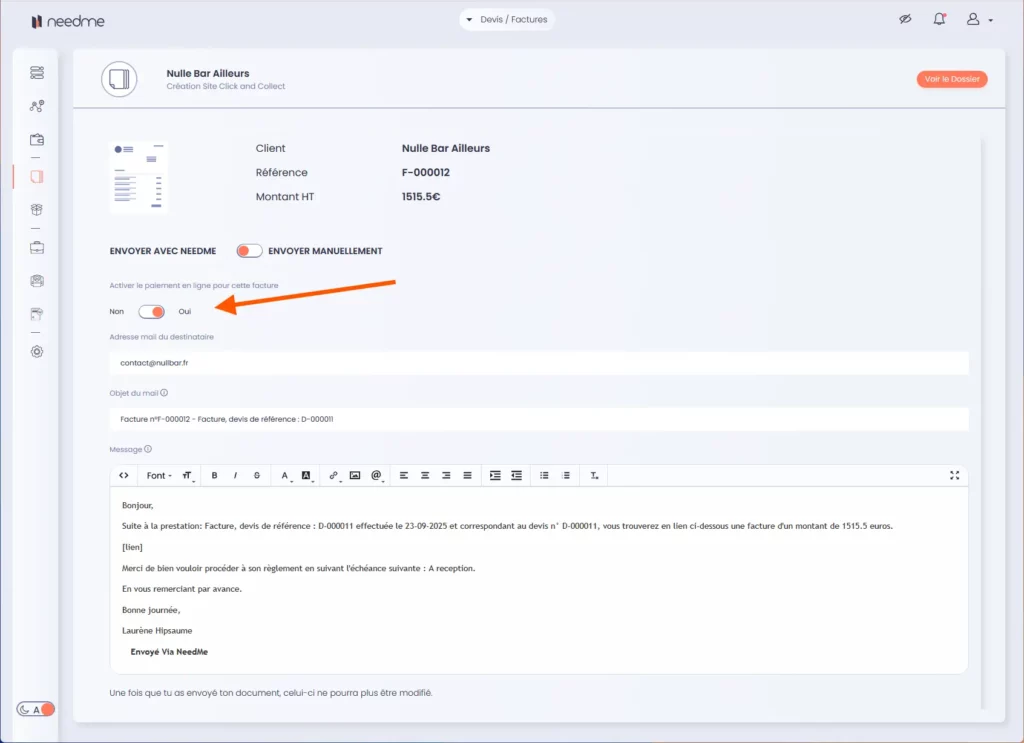
Une fois Stripe connecté, le paiement en ligne est activé par défaut pour toutes vos factures. Vous pouvez cependant le désactiver pour une facture précise.
Au moment de l’envoi de la facture (envoi par NeedMe ou envoi manuel), une option apparaît :
“Activer le paiement en ligne pour cette facture”
avec un switch réglé sur Oui par défaut.
- Laissez le switch sur Oui pour permettre à votre client de payer cette facture en ligne.
- Basculez le switch sur Non si vous ne souhaitez pas proposer le paiement en ligne pour cette facture (paiement uniquement par virement, chèque, espèces, etc.).
Cette option est disponible quel que soit le mode d’envoi choisi.
Ce que voit votre client : lien, bouton “Payer en ligne” et QR code
Envoi de la facture via NeedMe
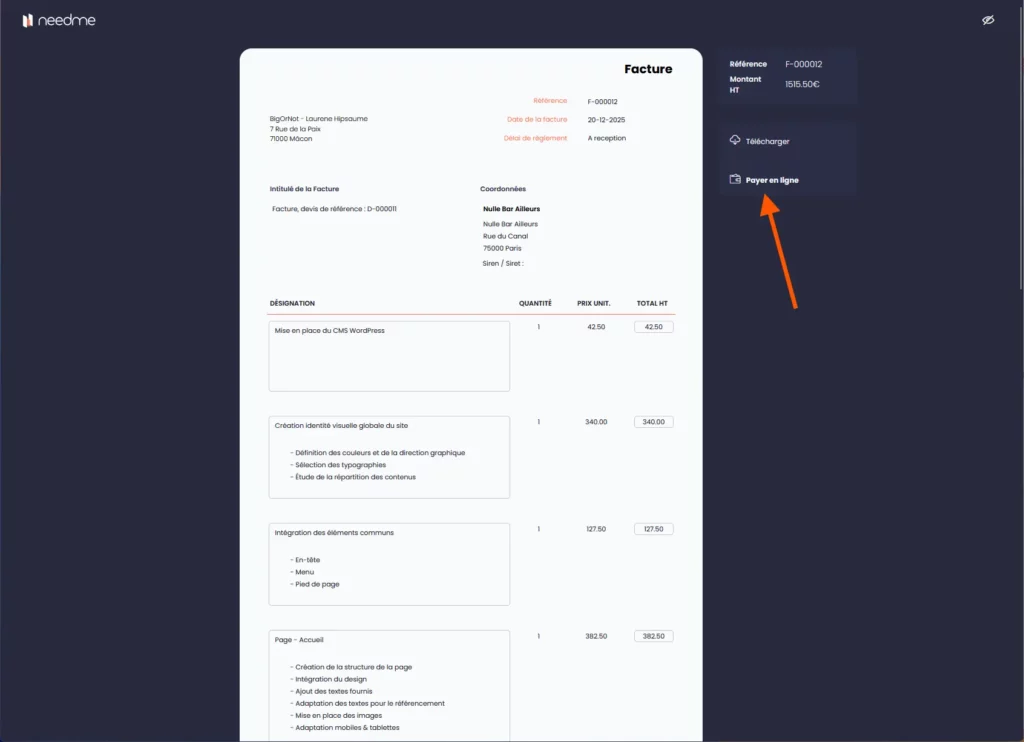
Si vous envoyez la facture par email depuis NeedMe :
- Le client reçoit un email avec un lien de visualisation.
- Ce lien ouvre une page où la facture est affichée.
- Dans la colonne des options à droite, le client peut :
- Télécharger la facture en PDF
- Cliquer sur “Payer en ligne” si l’option est activée pour cette facture.
Envoi manuel (lien ou PDF)
Si vous choisissez l’envoi manuel :
- Vous pouvez générer un lien de visualisation et l’envoyer par le canal de votre choix (WhatsApp, SMS, email, etc.). Le client retrouvera la même page de visualisation avec, le cas échéant, le bouton “Payer en ligne”.
- Vous pouvez également télécharger la facture en PDF. Ce PDF contient un QR code en bas de page. En le scannant, votre client est redirigé vers la page de paiement en ligne pour régler la facture.
Le parcours de paiement côté client (Stripe Checkout)
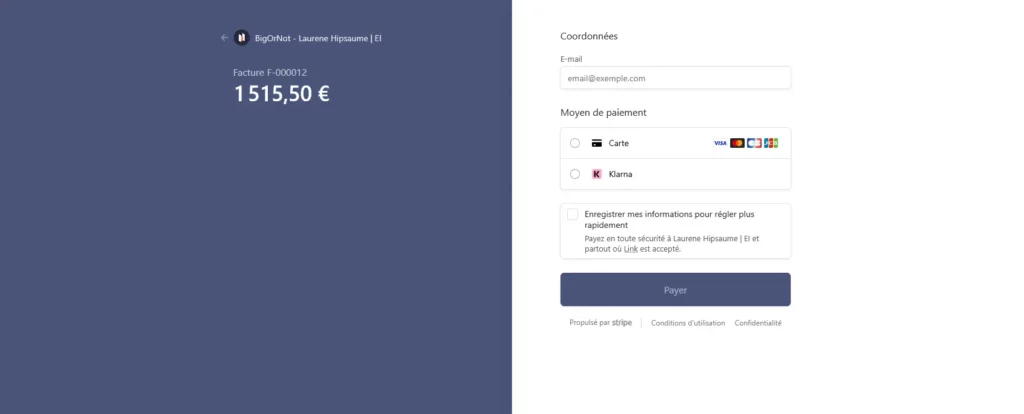
Quand votre client clique sur “Payer en ligne” ou scanne le QR code :
- Il est redirigé vers une page de paiement Stripe Checkout.
- Le montant de la facture et le numéro de facture sont déjà renseignés.
- Il peut choisir parmi les moyens de paiement proposés, notamment :
- Carte bancaire
- Klarna (selon les options disponibles pour sa zone géographique)
Une fois le paiement validé :
- Stripe affiche une confirmation.
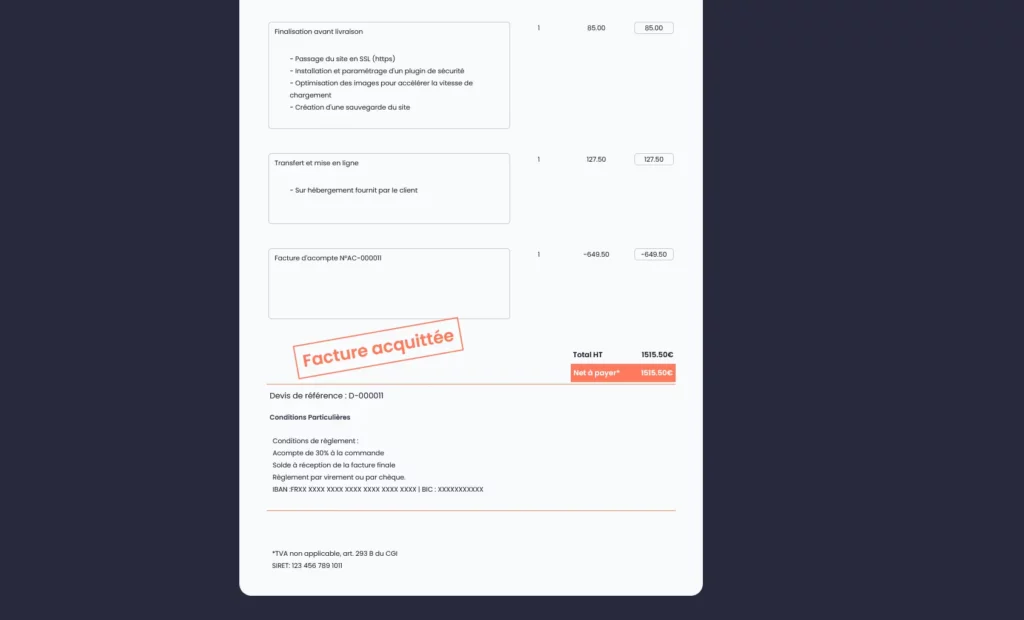
- Le client est ensuite renvoyé vers la page de visualisation de la facture NeedMe, qui affiche désormais un tampon “Facture acquittée”.
- S’il télécharge le PDF après paiement, ce tampon y figure également.
Ce qui se passe dans NeedMe après le paiement
Dès que le paiement est confirmé par Stripe, NeedMe met automatiquement à jour vos données :
- Le statut de la facture passe en “Payé”.
- Un encaissement correspondant est ajouté automatiquement dans votre registre des recettes.
- Le mode de règlement de la facture est renseigné avec la mention “STRIPE”.
- Une notification apparaît sur NeedMe pour vous informer que la facture a été réglée (par exemple : “Règlement encaissé”).
La mise à jour est en général quasi instantanée. Dans certains cas, il peut y avoir un délai de quelques minutes.
Frais applicables sur chaque paiement
Il n’y a aucun frais d’installation ni abonnement pour activer le paiement en ligne. En revanche, chaque transaction réglée en ligne est soumise à une commission :
- 1,7% + 0,25 € par transaction.
Cette commission couvre à la fois les frais de traitement Stripe et la part NeedMe. Elle ne s’applique que lorsque vos clients utilisent le paiement en ligne. Les paiements reçus par virement, chèque, etc. ne sont pas concernés.
Astuce NeedMe
Pour maximiser vos chances d’être payé rapidement, vous pouvez :
- Laisser l’option “Activer le paiement en ligne pour cette facture” activée par défaut.
- Continuer à afficher vos coordonnées bancaires sur la facture pour laisser le choix à vos clients entre virement et carte bancaire.
Cette double possibilité rassure vos clients et facilite le règlement de vos factures.
FAQ – Questions fréquentes
Mon client n’arrive pas à payer en ligne, que faire ?
Demandez-lui de vérifier qu’il utilise bien le lien de visualisation le plus récent ou le QR code affiché en bas de la facture PDF. En cas d’erreur ou de refus de carte (plafond, 3D Secure, etc.), il peut réessayer plus tard ou choisir un autre moyen de paiement (virement, chèque). De votre côté, vous pourrez enregistrer manuellement l’encaissement dans NeedMe si le paiement se fait hors Stripe.
Le paiement en ligne est-il obligatoire pour toutes mes factures ?
Non. Une fois Stripe activé, le paiement en ligne est proposé par défaut, mais vous pouvez le désactiver facture par facture au moment de l’envoi en basculant le switch sur “Non”.
Puis-je proposer à la fois le virement bancaire et le paiement par carte ?
Oui. Le paiement en ligne via Stripe vient en complément de vos moyens habituels. Vous pouvez continuer à indiquer vos coordonnées bancaires pour les virements, tout en laissant le bouton “Payer en ligne” disponible.
Que se passe-t-il si le paiement échoue ou si le client ferme la page Stripe ?
Dans ce cas, aucun paiement n’est enregistré. La facture reste non payée dans NeedMe, aucun encaissement “STRIPE” n’apparaît, et vous ne recevez pas de notification d’encaissement. Le client peut retenter le paiement ou vous régler par un autre moyen.
Comment gérer un remboursement d’un paiement en ligne ?
Si vous effectuez un remboursement (total ou partiel) dans Stripe, NeedMe ne modifie pas automatiquement la facture.
Pour un remboursement total, vous pouvez créer un avoir dans NeedMe pour annuler la facture.
Pour un remboursement partiel, vous pouvez émettre un avoir partiel ou ajuster vos documents selon votre organisation.
Puis-je désactiver définitivement le paiement en ligne ?
Vous pouvez à tout moment cesser de proposer le paiement en ligne sur vos nouvelles factures en désactivant l’option au moment de l’envoi. Si vous souhaitez désactiver complètement la fonctionnalité, vous pouvez aussi déconnecter Stripe depuis l’onglet “Paiement en ligne” de “Mon entreprise”.